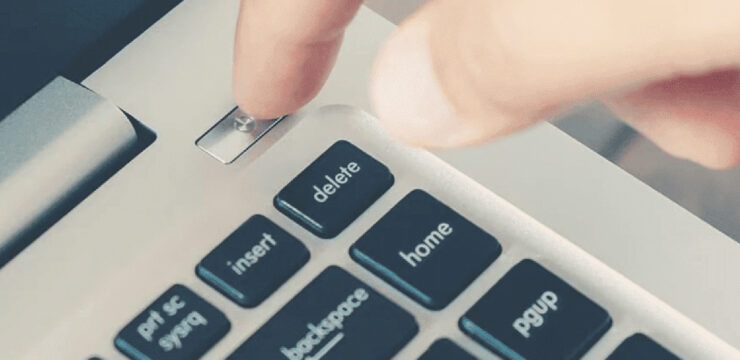
Отключение клавиатуры на ноутбуке может потребоваться в различных ситуациях — от замены устройства на внешнее до блокировки при временном использовании компьютера детьми или животными. В этой статье мы рассмотрим несколько способов, как можно безопасно отключить клавиатуру ноутбука через системные настройки, стороннее программное обеспечение, BIOS/UEFI и физическое отключение.
Способы отключения клавиатуры через системные настройки
Самый распространенный и доступный способ — это отключение клавиатуры через Диспетчер устройств в операционной системе Windows. Для этого нужно зайти в панель управления, выбрать раздел «Диспетчер устройств», найти раздел «Клавиатуры» и отключить встроенное устройство. Этот метод позволяет временно деактивировать клавиатуру без риска для системы.
Другой способ отключить клавиатуру — это использование параметров доступа Windows. В меню «Специальные возможности» можно настроить отключение клавиш или ограничить их работу с помощью встроенных инструментов. Этот метод позволяет гибко управлять работой клавиатуры, например, ограничивать использование отдельных клавиш или активировать блокировку определенных функций.
Отключение клавиатуры с помощью стороннего программного обеспечения
Существует ряд сторонних программ, которые позволяют блокировать клавиатуру временно или на постоянной основе. К таким утилитам относятся KeyFreeze, Simple Disable Key и другие приложения. Они предлагают различные функции, такие как полная блокировка клавиатуры или настройка отдельных клавиш для их отключения.
Для использования подобных программ нужно скачать и установить выбранное приложение, настроить параметры блокировки и активировать блокировку клавиатуры. В большинстве случаев интерфейс утилит прост и понятен, что позволяет быстро настроить работу клавиатуры под нужды пользователя. Например, с помощью KeyFreeze можно заблокировать клавиатуру одним нажатием, а с Simple Disable Key — отключить отдельные клавиши.

Отключение клавиатуры через BIOS/UEFI
Более сложный способ отключения клавиатуры — это изменение настроек в BIOS или UEFI. Для этого необходимо войти в BIOS при загрузке ноутбука, найти раздел, отвечающий за управление устройствами ввода, и отключить клавиатуру на уровне системы. Этот метод подходит для пользователей, которые хотят временно или полностью отключить клавиатуру без использования программных решений.
Некоторые версии BIOS/UEFI поддерживают дополнительные настройки, которые позволяют не только отключить клавиатуру, но и ограничить ее функциональность. Например, можно заблокировать работу всех клавиш или только определенных функций. Это особенно полезно в ситуациях, когда требуется полностью контролировать работу устройства на уровне системы.
Физическое отключение клавиатуры
Физическое отключение клавиатуры подразумевает отсоединение шлейфа устройства от материнской платы ноутбука. Этот метод является самым радикальным, поэтому перед его выполнением необходимо соблюдать все меры предосторожности. Рекомендуется полностью отключить ноутбук от питания и вынуть аккумулятор, если это возможно.
Для того чтобы физически отключить клавиатуру, нужно аккуратно снять верхнюю панель ноутбука, открутить болты, крепящие клавиатуру, и осторожно отсоединить шлейф, соединяющий клавиатуру с материнской платой. Этот метод рекомендуется только для опытных пользователей, так как некорректное выполнение может привести к повреждению устройства.
Методы отключения клавиатуры
| Способ | Сложность | Эффективность |
| Диспетчер устройств Windows | Низкая | Высокая |
| Параметры доступа Windows | Низкая | Средняя |
| Сторонние программы | Средняя | Высокая |
| BIOS/UEFI | Высокая | Высокая |
| Физическое отключение | Очень высокая | Максимальная |
Когда лучше не отключать клавиатуру
Отключение клавиатуры не всегда является лучшим решением. Например, если на вашем ноутбуке установлена только одна клавиатура (встроенная), ее отключение может затруднить дальнейшее управление системой. Это особенно критично в случаях, когда отсутствуют внешние устройства ввода или подключение к BIOS требует клавиатуры.
Перед отключением клавиатуры рекомендуется убедиться, что у вас есть подключенные внешние устройства ввода, например, мышь или дополнительная клавиатура. Это поможет избежать проблем с управлением системой. Также стоит заранее изучить инструкции по отключению клавиатуры, чтобы исключить ошибки в процессе выполнения.
Отключение клавиатуры на ноутбуке может быть полезным в различных ситуациях, но важно выбирать подходящий метод, исходя из своих задач и уровня подготовки. Для простого отключения подойдут настройки Windows или сторонние программы, тогда как физическое отключение и BIOS подойдут для более опытных пользователей.