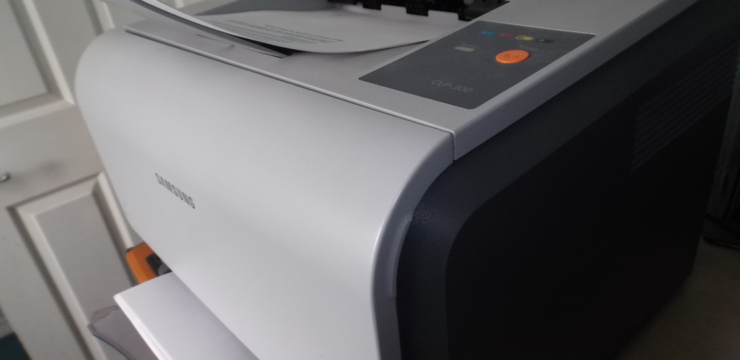
Ситуация, когда компьютер не видит принтер, является распространенной проблемой, с которой сталкиваются пользователи как в домашних, так и в офисных условиях. Это может быть вызвано множеством причин, от простых подключений до более сложных программных или аппаратных сбоев. Важно быстро и правильно диагностировать проблему, чтобы минимизировать простои и восстановить нормальную работу печати.
Проверка подключения и настроек
Проверка физического подключения
Первая и наиболее очевидная вещь, которую следует проверить, — это физическое подключение принтера к компьютеру.
- Проверка кабелей: Убедитесь, что все кабели правильно подключены. Попробуйте заменить кабель на новый, если есть подозрение, что текущий может быть поврежден.
- Проверка питания принтера: Убедитесь, что принтер включен и все индикаторы горят. Иногда проблема может быть связана с тем, что принтер просто не получает питание.
Проверка сетевого подключения (для сетевых принтеров)
Если ваш принтер подключен через сеть, необходимо проверить настройки сети.
- Проверка Wi-Fi соединения: Убедитесь, что принтер подключен к Wi-Fi сети. Проверьте настройки сети на принтере и убедитесь, что он подключен к правильной сети.
- Проверка Ethernet подключения: Убедитесь в правильном подключении Ethernet кабеля и проверьте работу сетевого оборудования, такого как роутер или коммутатор.
Проверка настроек на компьютере
Следующий шаг — проверка настроек принтера на компьютере.
- Проверка настроек принтера: Убедитесь, что ваш принтер выбран по умолчанию. Проверьте настройки общего доступа к принтеру, если вы используете сетевой принтер.
- Проверка драйверов: Убедитесь, что драйверы принтера установлены и актуальны. Переустановите драйверы при необходимости.
Диагностика программного обеспечения
Использование встроенных средств диагностики
Операционные системы, такие как Windows и macOS, предлагают встроенные средства диагностики, которые могут помочь в решении проблемы.
- Средства диагностики Windows: Запустите средство устранения неполадок принтера через Панель управления или Параметры. Проверьте журнал событий Windows для выявления ошибок.
- Средства диагностики macOS: Используйте утилиту «Printer Setup Utility» для проверки настроек принтера. Проверьте логи системы для получения информации о возможных проблемах.
Проверка обновлений
Иногда проблема может быть связана с устаревшими драйверами или операционной системой.
- Обновление операционной системы: Убедитесь, что на вашем компьютере установлены все последние обновления Windows или macOS. Установите доступные обновления.
- Обновление драйверов принтера: Проверьте наличие обновлений драйверов на сайте производителя вашего принтера и установите новые версии при необходимости.
Проверка конфликта программного обеспечения
Иногда конфликтующие программы или настройки могут мешать работе принтера.
- Антивирусные программы и брандмауэры: Отключите антивирусные программы и брандмауэры, чтобы проверить, не блокируют ли они работу принтера. Настройте исключения для принтера.
- Удаление ненужного ПО: Удалите старые или неиспользуемые драйверы и программы, которые могут конфликтовать с вашим принтером.
Аппаратные проблемы
Аппаратные проблемы могут стать серьезным препятствием для правильного функционирования принтера. Неисправные компоненты или изношенные кабели могут привести к тому, что компьютер не видит принтер.
Проверка состояния принтера
Проблема может быть связана с самим принтером.
- Диагностика на самом принтере: Выполните самодиагностику принтера (если доступно) и проверьте сообщения об ошибках на дисплее принтера.
- Проверка бумаги и чернил: Убедитесь, что в принтере есть бумага и чернила или тонер. Проверьте правильную установку картриджей.
Проверка USB-портов и кабелей
Если вы используете USB-подключение, проблема может быть связана с портами или кабелями.
- Использование других USB-портов: Подключите принтер к другому USB-порту на вашем компьютере. Проверьте работу других USB-устройств на этом порту.
- Проверка работоспособности кабеля: Используйте другой USB-кабель для подключения принтера. Проверьте кабель на наличие повреждений.
Проверка сетевого оборудования
Если ваш принтер подключен к сети, проблема может быть связана с сетевым оборудованием.
- Проверка работы роутера/коммутатора: Перезагрузите роутер или коммутатор. Проверьте подключение других устройств к сети.
- Диагностика сетевого интерфейса принтера: Проверьте настройки IP-адреса и сети на принтере. Используйте сетевые утилиты для диагностики.
В этой статье мы рассмотрели различные способы диагностики и устранения проблемы, когда компьютер не видит принтер. Мы охватили проверки физического подключения, сетевых настроек, программного обеспечения и аппаратных проблем.